


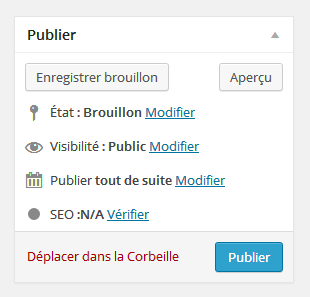
Programmer une publication automatique wordpress pour une mise en ligne ultérieure est souvent utile lorsqu’on déborde de sujets. L’idéal, lorsqu’on administre un blog ou un site internet, serait d’avoir une publication chaque jour, à la manière d’un quotidien d’informations.
Mais plus vite on se rend compte du syndrome de la page blanche, sur wordpress, on dirait plutôt, « le syndrome du doigt immobile« .
Il peut aussi arriver que nous ayant plein d’idées d’article et que vous aimeriez vite rédiger pour ne pas perdre le fil de l’idée. Il n’est pas question de rédiger plusieurs articles par jour et les publier aussitôt. On se retrouverait vite à cour d’idées.
Certains écrivent leurs articles et les enregistrent comme Brouillons pour les publier ultérieurement. C’est certainement une perte de temps, le mieux ce serait de les publier automatiquement, à une date et heure bien précise. Et bien, wordpress permet de faire cela car il y a plusieurs fonctionnalités dans cet outil qui nous sont inconnues jusqu’à lors.
Pour programmer une publication automatique wordpress, c’est très simple et très rapide.
- D’abord, rédiger votre ou vos articles en entier, comme vous le faites habituellement, en insérant vos images, liens, etc, et en paramétrant vos mots-clés, titre secondaire, catégories, image à la une, etc.
- Au lieu d’enregistrer comme Brouillon ou de publier directement votre article, cliquer sur Modifier, dans la ligne Publier tout de suite.

- Programmer une publication automatique wordpress de votre article, comme je l’ai fait pour celui-ci, en indiquant une date et une heure.
- Cliquer sur OK
- Cliquer sur Publier


Si vous cliquer sur OK sans le faire sur Publier, cela ne marchera pas. Votre article sera en ligne comme prévu,à l’heure et date indiquées. Partagez l’astuce avec vos amis sur les réseaux sociaux et/cliquer sur « J’aime » si vous l’avez aimé. Voir aussi:






merci!